Thinkfree Office에 포함된 AI 사용하기
Thinkfree Office에는 AI Agent 패널이 내장되어 있습니다. 코드를 작성할 필요는 없습니다. 관리자가 Thinkfree Office 관리자 페이지의 AI 설정에 모델을 등록하면, 사용자는 Thinkfree Office 안의 패널로 문서를 편집합니다. 연동 방법 표의 5번 방법입니다.
헤드리스 에이전트와 mountChat()의 기본값 "office"도 이 설정을 씁니다.
그래서 여기서 모델을 등록하는 것이 그 방법들의 첫 단계이기도 합니다.
시작하기 전에
- 실행 중인 Thinkfree Office와 Thinkfree Office 관리자 계정이 필요합니다. 관리자 페이지 접속 방법은 Thinkfree Office 설정을 참고하십시오.
- Thinkfree Office와 함께 배포되는 릴레이 서버가
https://<office-domain>/ai-agent/relay같은 주소로 접근 가능해야 합니다. Thinkfree Office는 모델 요청을 이 릴레이로 보내고, 릴레이가 API 키를 붙여 공급자를 호출합니다. - 사용할 LLM 공급자의 API 키가 필요합니다. Ollama, vLLM 같은 자체 OpenAI 호환 서버는 키가 없어도 됩니다.
모델 등록하기
Thinkfree Office 관리자 페이지에서 설정으로 이동해 AI를 선택합니다. Relay Server 설정에 다음 값을 입력합니다.
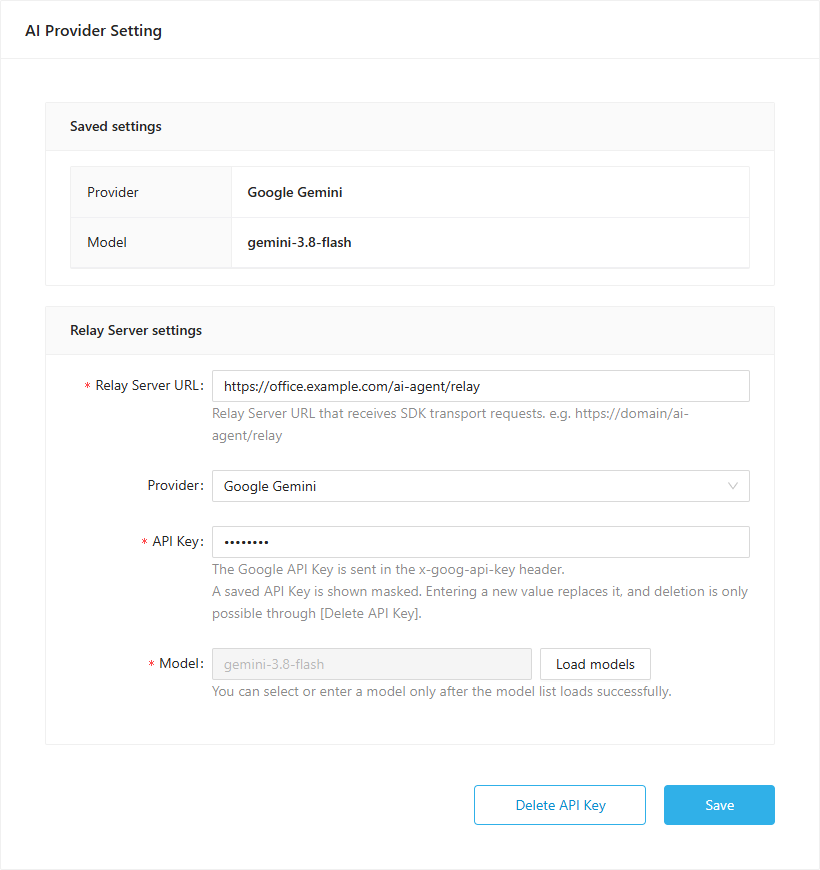
| 항목 | 입력할 값 |
|---|---|
| Relay Server URL | 모델 요청을 받는 릴레이 주소. 예: https://<office-domain>/ai-agent/relay |
| Provider | Anthropic, OpenAI, Google Gemini, OpenRouter, OpenAI-compatible (custom endpoint) 중 하나 |
| Endpoint | OpenAI-compatible (custom endpoint)를 고른 경우에만 입력하는 서버의 base URL. 예: http://127.0.0.1:11434/v1. 릴레이 서버가 접근할 수 있는 주소여야 합니다 |
| API Key | 공급자의 API 키. OpenAI-compatible (custom endpoint)에서만 비워 둘 수 있습니다 |
| Model | API 키를 입력한 뒤 목록 조회를 눌러 목록에서 고르거나 모델 ID를 직접 입력합니다 |
저장을 누릅니다. 위쪽 저장된 설정 카드에 지금 쓰는 Provider와 Model이 표시됩니다.
- 모델 목록은 입력한 API 키로 공급자에서 조회합니다. 조회에 실패하면 API 키와, 서버에서 공급자로 접속할 수 있는지 확인하십시오.
- 저장된 API 키는 가려진 상태로 표시됩니다. 새 값을 입력하면 바뀌고, API Key 삭제를 누르면 키와 저장된 모델이 함께 지워집니다.
- API 키는 Thinkfree Office 서버에 저장되며 브라우저로 전달되지 않습니다.
Thinkfree Office에서 확인하기
Thinkfree Office에서 문서를 열고 AI Agent 패널을 엽니다. "Add the heading 'Quarterly summary' at the top"처럼 간단한 편집을 요청해 문서가 바뀌는지 확인합니다. 설정을 바꿨다면 문서를 새로 열어 확인하십시오.
다음 단계
- 같은 설정으로 채팅 UI나 에이전트 루프를 직접 만들려면 헤드리스 에이전트 또는
mountChat()을 참고하십시오. - Thinkfree Office 설정과 다른 모델을 쓰거나 릴레이를 직접 운영하려면 릴레이 서버를 참고하십시오.