WebDAV 어댑터 연결하기
WebDAV 어댑터는 WebDAV 서버의 문서를 Office에서 열고 저장할 수 있도록 연결합니다. 서버 URL과 필요한 인증 정보를 입력하고, 루트 경로를 지정해 Office가 사용할 범위를 정합니다.
연결 정보 준비하기
Office 서버에서 접근할 수 있는 WebDAV 서버 URL을 준비합니다. 인증이 필요한 서버라면 문서 목록 조회·읽기·저장이 가능한 사용자 이름과 비밀번호도 준비합니다. 루트 경로를 지정할 때는 서버 URL을 기준으로 사용할 하위 경로를 확인합니다.
WebDAV 어댑터 추가하기
아래 캡처는 관리자 화면의 입력 예입니다. 실제 연결에는 사용하는 WebDAV 서버의 값을 입력합니다.
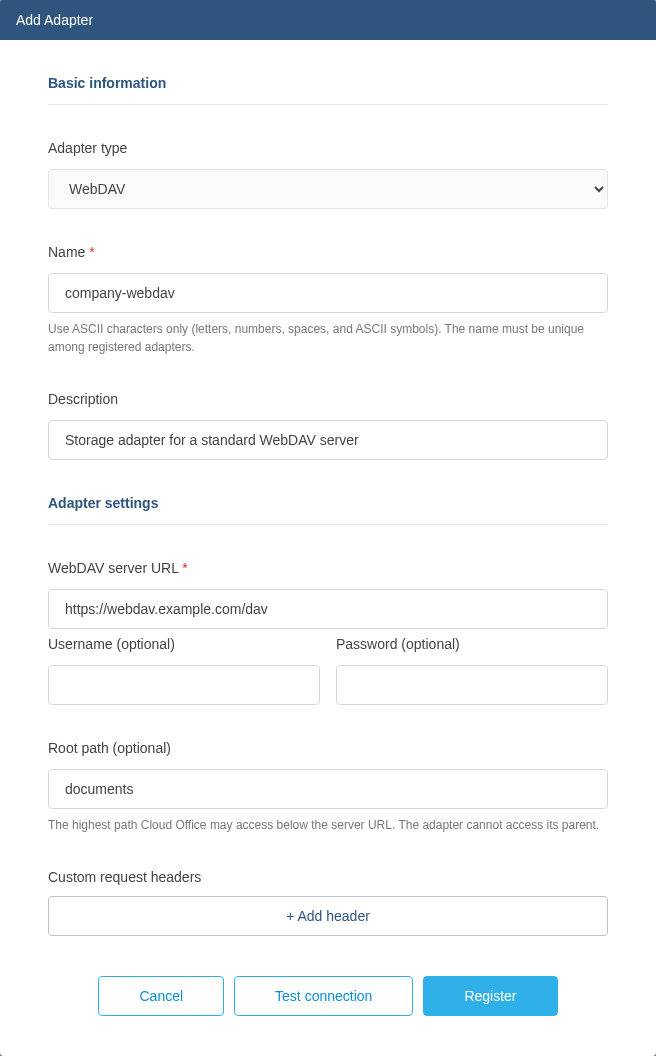
- Office 관리자 페이지의 외부연동에서 어댑터 추가를 누릅니다.
- 어댑터 유형에서 WebDAV를 선택합니다.
- 다음 연결 정보를 입력합니다.
| 항목 | 입력할 값 |
|---|---|
| 이름 | 문서 URL에 사용할 고유한 어댑터 이름. 예: company-webdav |
| 설명 | 어댑터의 용도 |
| WebDAV 서버 URL | WebDAV에 접근할 기본 주소. 예: https://webdav.example.com/dav |
| 사용자 이름 (선택) | 인증이 필요한 서버의 사용자 이름 |
| 비밀번호 (선택) | 해당 사용자의 비밀번호 |
| 루트 경로 (선택) | 서버 URL 아래에서 사용할 경로. 예: documents |
루트 경로를 지정하면 Office는 해당 경로 아래의 문서를 사용합니다.
서버가 추가 헤더를 요구하면 사용자 정의 요청 헤더의 헤더 추가를 눌러 이름과 값을 입력합니다. 예를 들어 서버가 작업 공간을 구분하는 X-Workspace-Id를 요구한다면, 헤더 이름에 X-Workspace-Id, 값에 해당 작업 공간의 ID를 넣습니다.
인증용 Authorization 헤더를 직접 지정할 경우, 사용자 이름·비밀번호를 이용한 Basic 인증과 함께 설정할 수 없습니다.
연결 확인 및 등록하기
- 연결 테스트를 눌러 지정한 경로의 파일 목록을 조회할 수 있는지 확인합니다.
- 성공하면 등록을 누릅니다.
- 등록한 어댑터 이름과 루트를 기준으로 한 문서 상대 경로로 문서 URL을 생성합니다.
- 테스트용 문서를 편집하고 저장한 뒤 다시 열어 변경 내용이 유지되는지 확인합니다.
연결 테스트가 실패하면 서버 URL, 인증 정보와 루트 경로를 확인합니다. 목록과 문서가 정상적으로 열려도 저장 권한은 별도로 확인해야 합니다.
문서 URL 만들기
위에서 설명한 어댑터 이름 company-webdav, 서버 URL https://webdav.example.com/dav, 루트 경로 documents를 사용한 예제입니다.
| 항목 | 값 |
|---|---|
| Office 주소 | http://localhost:8080 |
| 이름 | company-webdav |
| WebDAV 서버 URL | https://webdav.example.com/dav |
| 루트 경로 (선택) | documents |
| WebDAV의 문서 주소 | https://webdav.example.com/dav/documents/reports/Quarterly%20Report.docx |
| URL에 넣을 문서 경로 | reports/Quarterly Report.docx |
Office 주소 뒤에 /cloud-office/api/, 어댑터 이름, 루트 아래의 상대 경로와 /open을 붙입니다.
http://localhost:8080/cloud-office/api/company-webdav/reports/Quarterly%20Report.docx/open?app=WORD_EDITOR&user_id=local-user&docId=webdavreport001
WebDAV 서버 URL과 루트 경로 documents는 Office URL에 다시 넣지 않습니다. **루트 경로 (선택)**를 비워 두었다면 서버 URL 아래의 전체 경로를 문서 상대 경로로 사용합니다. 위 문서의 경우 documents/reports/Quarterly Report.docx가 됩니다.
Office 주소·포트와 어댑터 이름은 실제 설정에 맞게 바꿉니다. 경로의 /는 유지하고 공백·한글 등은 세그먼트별로 URL 인코딩합니다. 사용자·문서 식별자, 파일 종류별 app 값과 전체 옵션은 문서 URL 생성에서 확인합니다.