관리 콘솔 및 운영
서비스 운영자는 Office 관리 콘솔을 이용해 라이선스, 스토리지 어댑터, 런타임 연결, 기능 설정, 사용 데이터와 구성 요소의 상태를 관리할 수 있습니다.
Office 서버의 /cloud-office/에 접속하면 관리 콘솔을 열 수 있습니다. Office 준비하기의 예제로 로컬에서 실행했다면 http://localhost:8080/cloud-office/를 엽니다.
기본 아이디 cloud와 비밀번호 weboffice로 로그인합니다. 관리자 계정을 변경했다면 변경한 아이디와 비밀번호를 사용합니다. 로그인 후 기본 확인 순서는 Office 설정하기를 참고합니다.
보안 액세스 우선
서비스 운영 시에는 관리자 페이지에 외부에서 접근할 수 없도록 방화벽이나 네트워크 접근 제어를 설정해야 합니다.
최초 검토 순서
단일 컨테이너 이미지는 Office 실행에 필요한 기본 설정이 미리 구성되어 있어, 기본 구성으로 사용할 때는 관리 콘솔에서 별도로 설정할 필요가 없습니다. 설정을 변경했거나 서비스 상태를 확인하려면 다음 순서로 점검하세요.
- 설정 - 데이터베이스, 캐시, 변환 및 문서-서버 연결을 확인합니다.
- 라이선스 - 발급된 라이선스를 적용하고 유효기간을 확인하세요.
- 모니터링 - 각 구성 요소가 정상이라고 보고하는지 확인합니다.
주요 메뉴
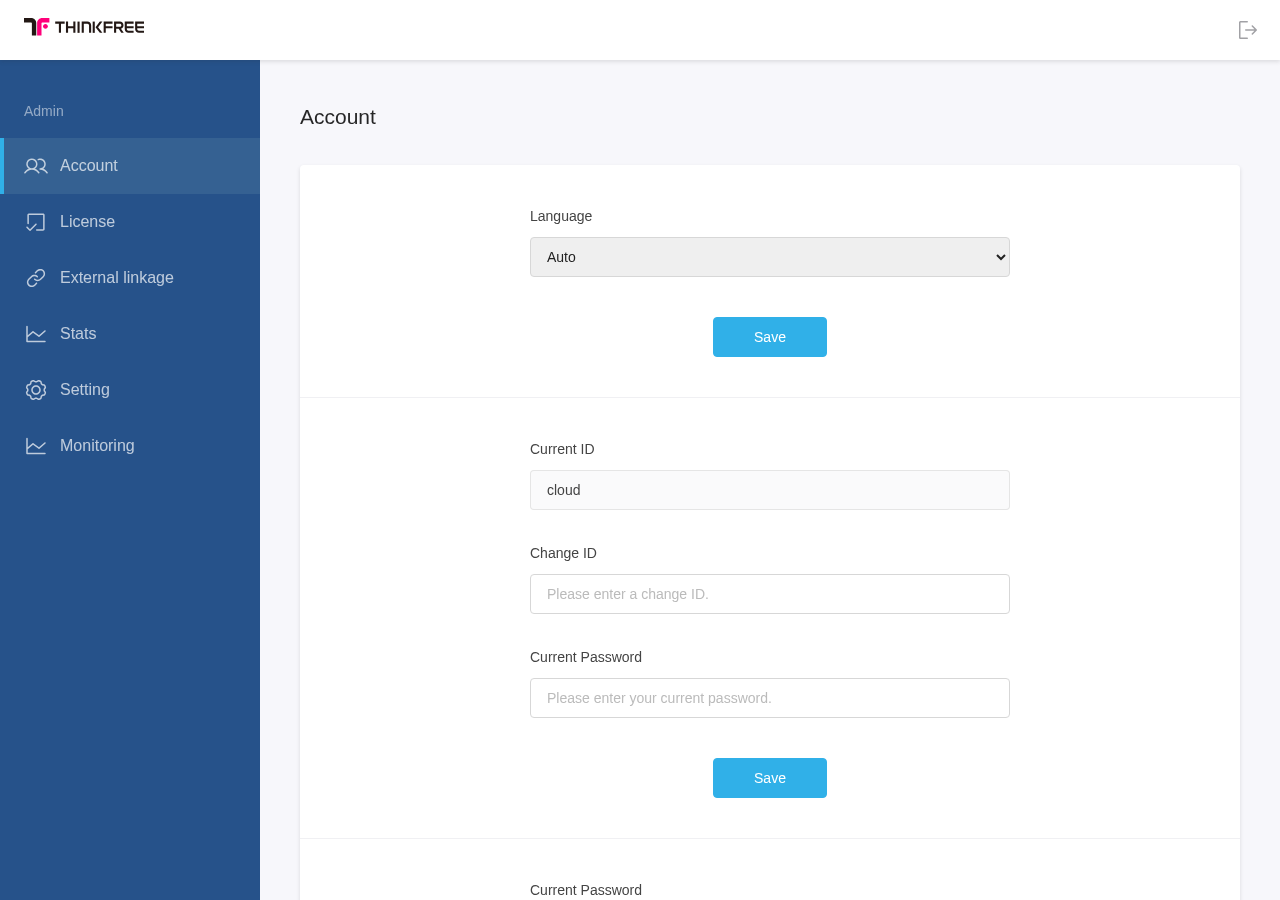
계정
관리자 페이지의 표시 언어와 로그인 아이디·비밀번호를 변경합니다. 아이디나 비밀번호를 변경하면 새 정보로 다시 로그인합니다.
라이선스
라이선스 종류와 유효 기간, 동시 연결 현황을 확인합니다. 라이선스 적용에서 발급받은 라이선스 파일을 적용할 수 있습니다.
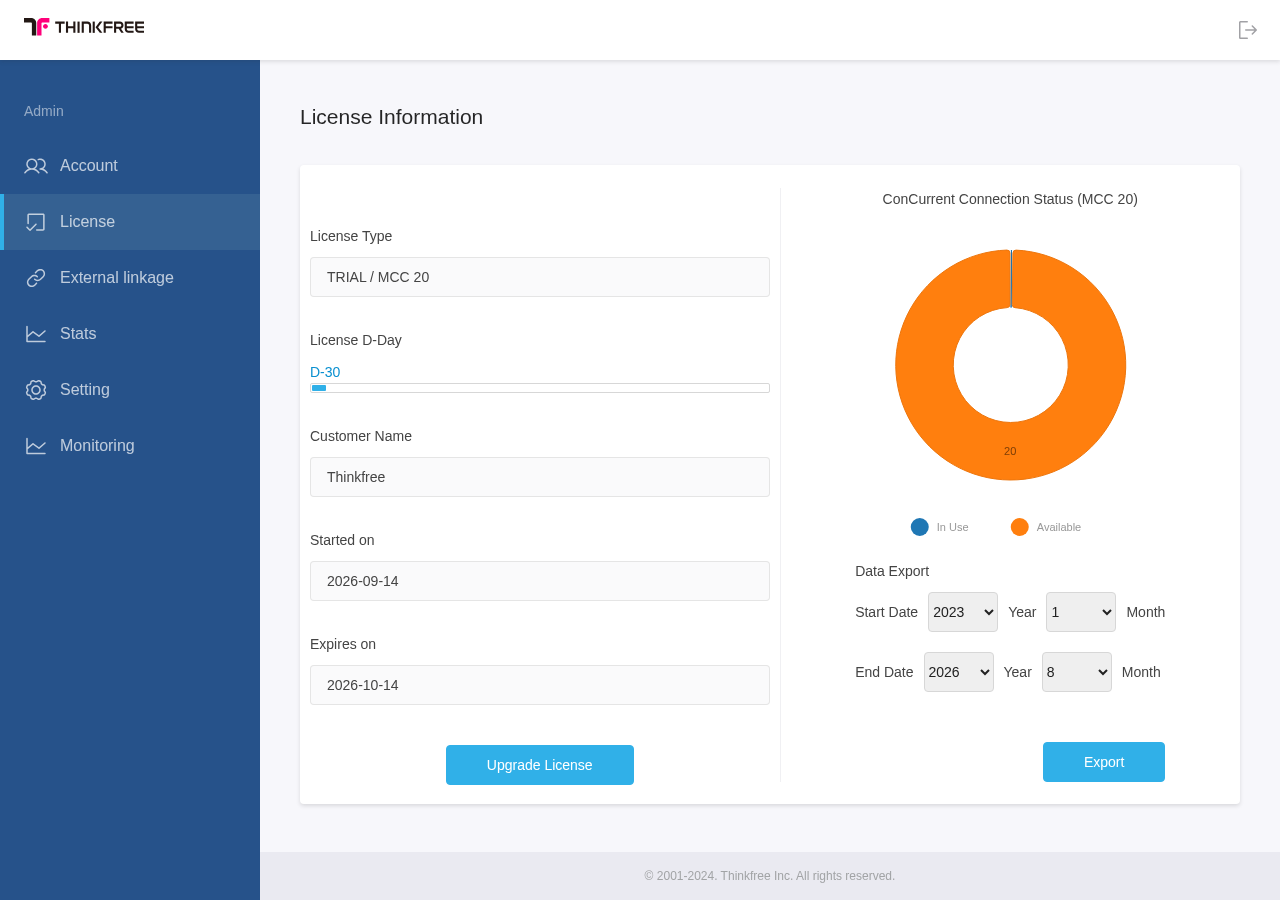
캡처의 라이선스 종류·기간·연결 수는 로컬 실행 환경에 표시된 예시입니다. 제공되는 라이선스의 사용 조건은 Office 라이선스 안내를 확인합니다.
외부연동
어댑터를 등록하고 실행·중지·설정 변경을 관리합니다. 연동된 스토리지는 이 메뉴의 어댑터 목록에 표시됩니다.
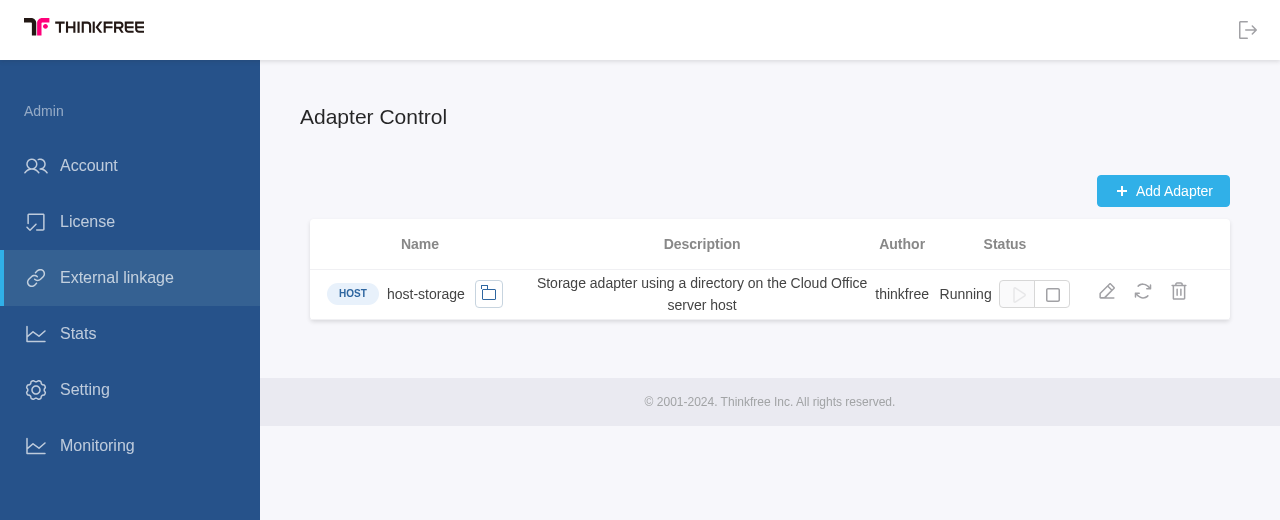
서버의 문서 디렉터리나 S3·WebDAV 저장소를 연결하는 방법은 Host Storage, S3, WebDAV 가이드를 참고합니다.
HTTP Storage로 고객사가 보유한 스토리지를 연동하려면 HTTP Storage Protocol을 구현한 HTTP Storage Provider가 필요합니다. 기존 스토리지 서비스에 이 규격을 추가하거나, 기존 저장소의 API를 호출하는 별도 서비스로 구현할 수 있습니다.
Provider를 HTTP Storage 어댑터로 등록하면 Office가 서명된 HTTP 요청으로 문서 정보를 조회하고 파일을 읽습니다. Provider는 요청을 검증한 뒤 저장소에서 문서를 가져와 응답합니다. 편집한 문서의 저장을 지원하려면 Office가 보낸 파일을 저장소에 반영하는 작업도 구현합니다.
어댑터 등록 방법은 HTTP Storage, 요청·응답 형식과 인증·작업별 구현 규칙은 HTTP Storage Protocol을 참고합니다.
통계
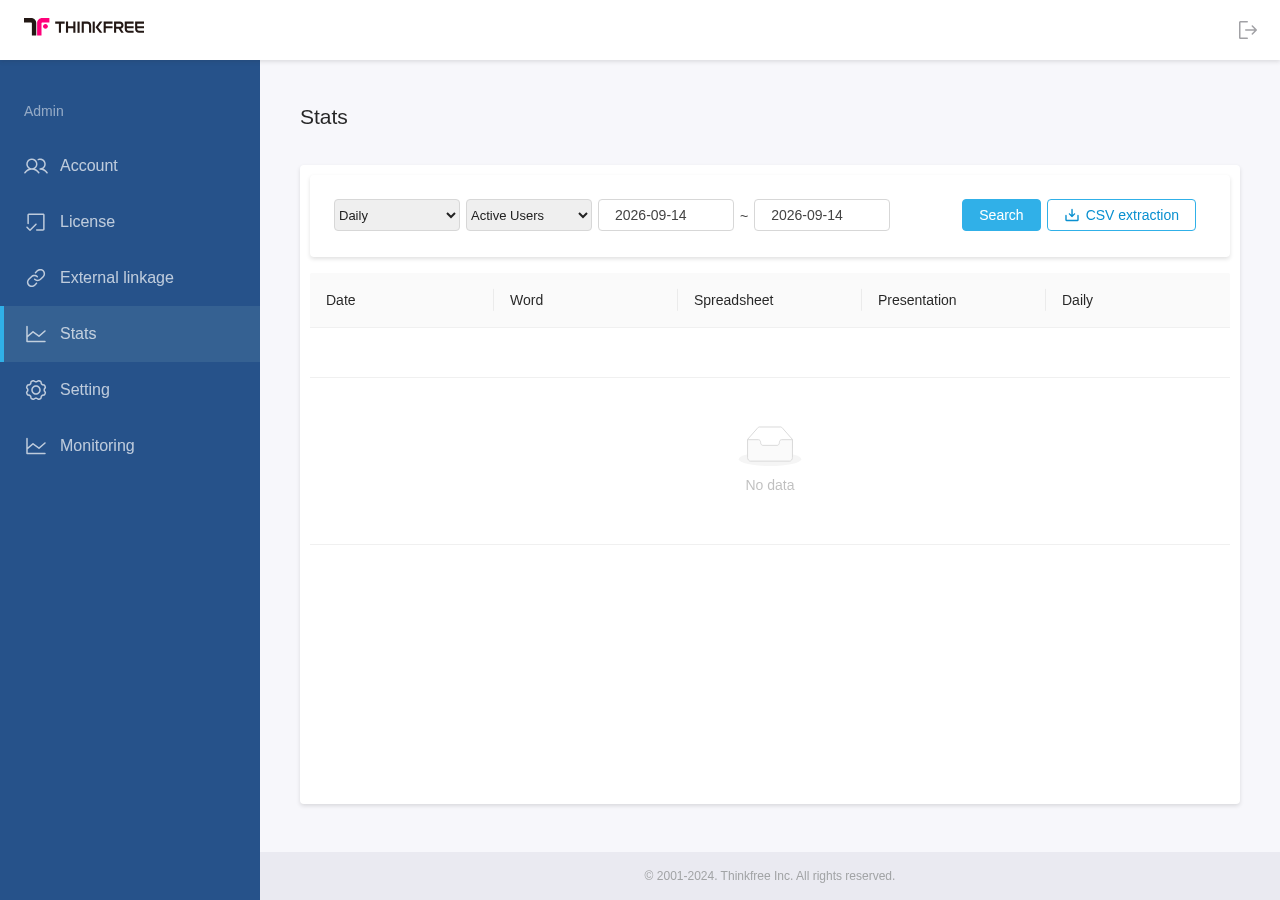
기간과 항목을 선택해 사용 통계를 조회하고 CSV로 내보냅니다. 조회한 기간에 사용 이력이 없으면 No data가 표시됩니다.
설정
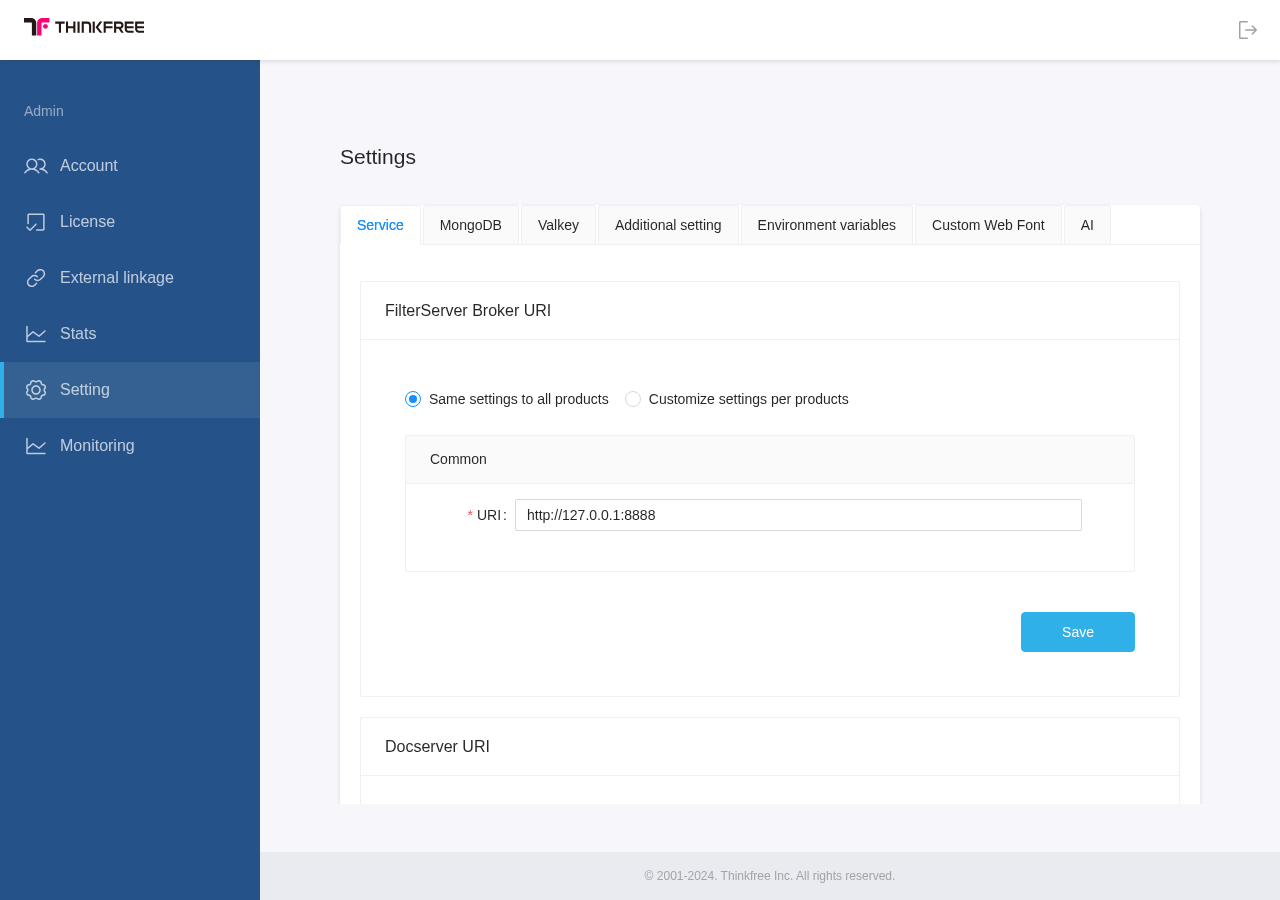
서버 연결 정보와 기능별 옵션을 설정합니다. 단일 컨테이너로 Office를 실행했다면 필요한 연결 정보가 미리 설정되어 있으므로 기본 구성에서는 수정할 필요가 없습니다.
아래는 문서 변환 서버와 문서 서버의 주소를 확인하는 Service 탭입니다. 데이터베이스와 캐시는 각각 MongoDB, Valkey 탭에서 확인합니다.
모니터링
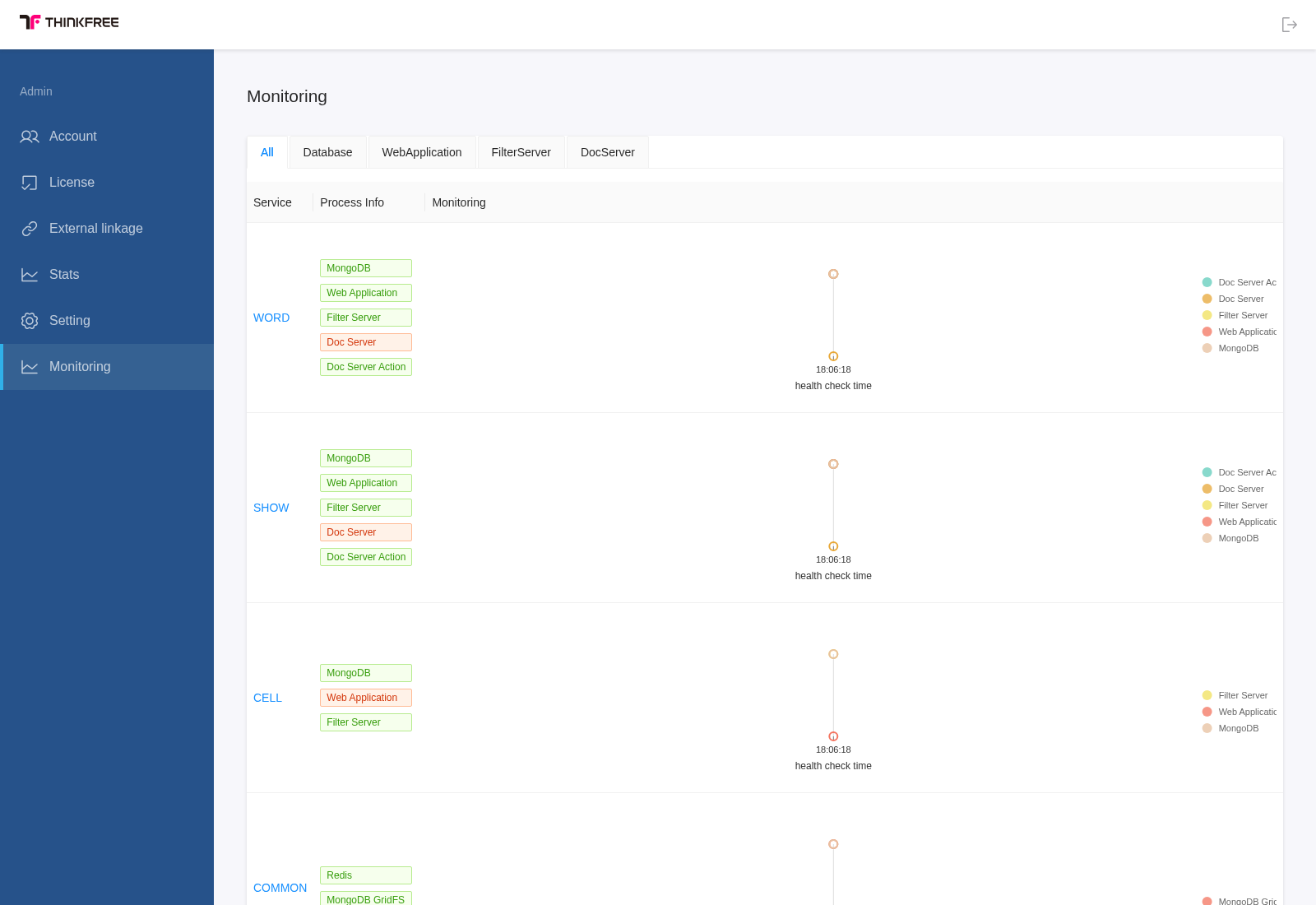
서비스별 상태와 시간에 따른 변화를 확인합니다. 오류 상태인 구성 요소가 있다면 설정에서 해당 서버의 연결 정보를 점검합니다.
중요 설정 그룹
| 설정 | 운영 목적 | 검증 |
|---|---|---|
| MongoDB host 및 연결 정보 | Word, Cell, Show를 위한 별도의 편집 문서 데이터베이스 | 모니터링의 제품 MongoDB tag |
| MongoDB GridFS | 이미지, 첨부파일 등 공유 바이너리 리소스 | MongoDB GridFS 태그 및 미디어가 포함된 문서 |
| Valkey 연결 정보 및 LB 모드 | 세션·공동 편집·캐시 상태. 구성에 맞는 standalone, cluster 또는 sentinel 모드 사용 | 캐시 상태 및 세션 연속성 |
| FilterServer 브로커 URI | 문서 변환 | 지원되는 샘플 파일 열기와 Filter Server 상태 확인 |
| Docserver URI 및 작업 수신기 URI | Word 및 프레젠테이션 공동 편집 | Doc Server 상태 항목과 협업 테스트를 모두 확인 |
| 추가 설정 | 기본값과 다른 특성 값 | 영향을 받은 페이지 또는 편집기 기능 다시 열기 |
추가 설정에는 기본값과 다른 값만 나열됩니다. 설정을 추가하려면 정확한 키 이름이 필요합니다. 저장하면 전체 목록이 적용되고, 기존 행을 삭제하면 즉시 적용되며 해당 키의 기본값이 복원됩니다. 저장하거나 삭제하기 전에 모든 행을 검토하세요.
데이터 보관과 복구 방법은 데이터 보관과 백업과 프로덕션 체크리스트에서 확인합니다.